Others
tmux
Linux下使用示例
- 按下文修改配置后,可以在 tmux 界面按 #安装 tmux(Ubuntu/Debian 系统)
sudo apt-get install tmux
tmux #启动 tmux(默认创建一个编号为 0 的新会话)
tmux new -s <name> #创建名为 name 的新会话
#记前缀键为<prefix>,默认是 Ctrl+b,可以按后文配置修改为 Ctrl+a(更容易按),前缀键仅在 tmux 界面有用
<prefix> d #分离当前会话(会话继续后台运行)
Alt+D #按下文修改配置后可以直接 detach
<prefix> s #弹出可视化会话列表,使用键盘的 ↑↓ 方向键选择会话,按 Enter 即可进入。
tmux ls #列出所有会话
tmux attach -t <name> #重新连接到指定会话
tmux kill-session -t <会话名称/编号> #删除会话
Ctrl+b : 然后输入 source-file ~/.tmux.conf 重新加载配置。
~/.tmux.conf
# 设置前缀键为 Ctrl+a(比默认的 Ctrl+b 更容易按)
unbind C-b
set -g prefix C-a
bind C-a send-prefix
# Alt+D 直接 detach
bind-key -n M-d detach-client

# 启用鼠标支持(可以鼠标点击切换面板/窗口)
set -g mouse on

# 设置状态栏颜色
set -g status-bg colour235
set -g status-fg colour250

# 添加并加载一次后,以后修改配置只需要按 Ctrl+b 然后按 r,就能一键重载配置,并且屏幕底部还会弹出 "Config reloaded!" 的提示
bind r source-file ~/.tmux.conf \; display-message "Config reloaded!"
ncdu
ncdu是一个基于 ncurses 的磁盘使用分析器,提供了一个交互式的界面来查看和管理磁盘空间(比du更直观)
Linux下使用示例
# 安装 ncdu
sudo apt update && sudo apt install ncdu

# 使用 ncdu 扫描当前目录
ncdu .

# 使用 ncdu 扫描除了mnt目录外的所有目录
ncdu --exclude mnt /
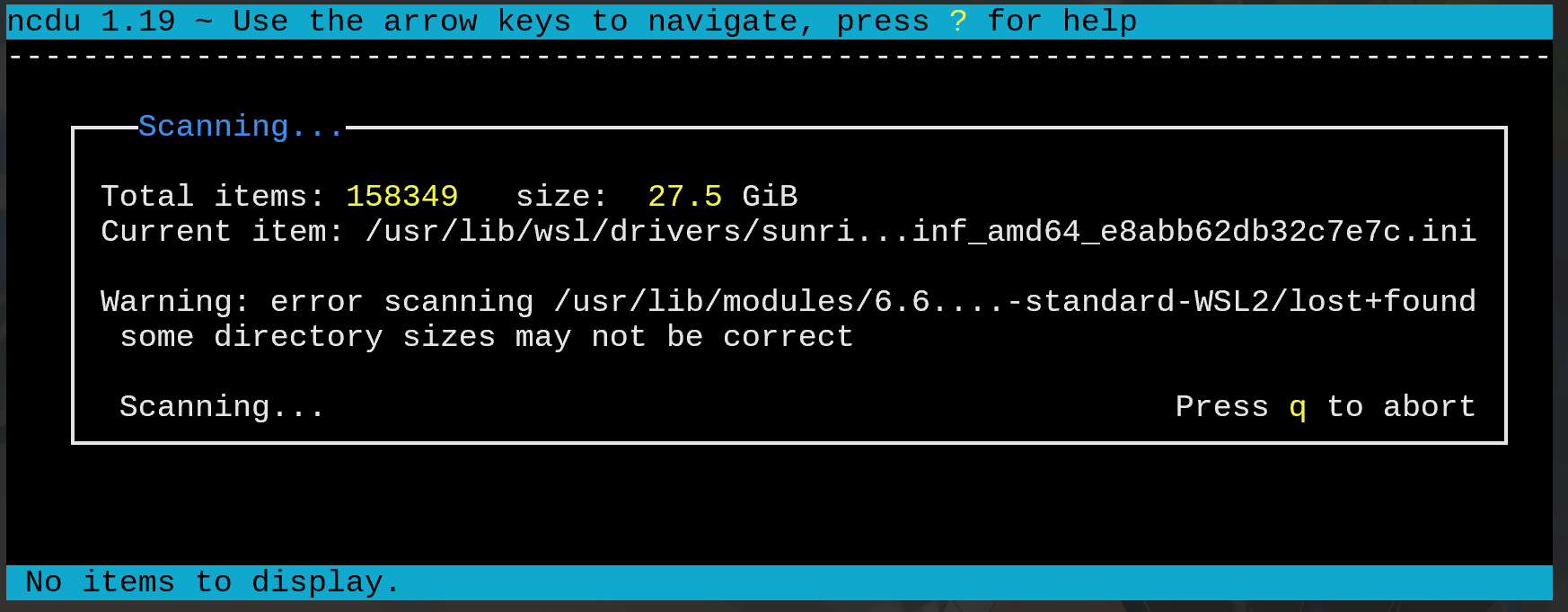
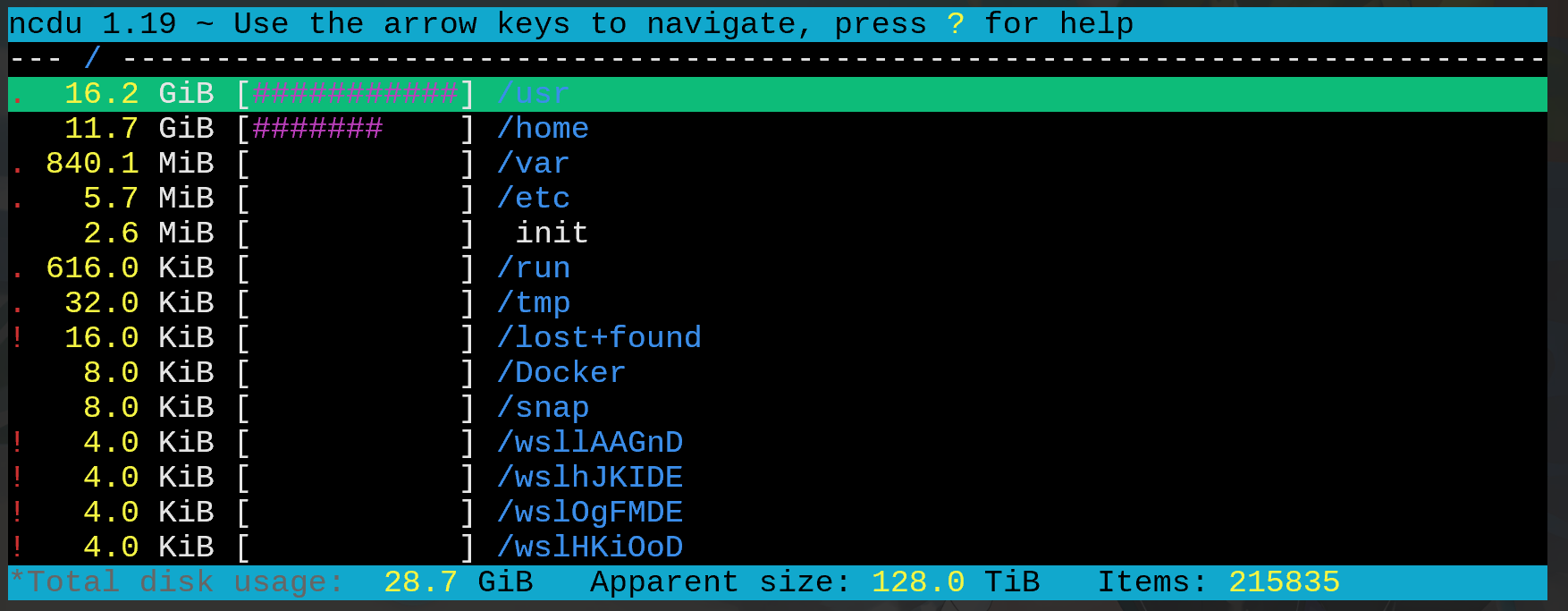
ncdu 界面截图
简要操作说明
- 使用方向键或
j/k键移动光标 - 按
s进行顺、逆排序 - 按
Enter进入子目录 - 按
q退出 - 按
d删除选中的文件或目录 - 按
?查看帮助